
Hvad nytter det at have en online kalender til reservationer, hvis ingen kan finde den? Alle med et bookingsystem vil gerne gøre det let for dine brugere og kunder at finde booke online. Denne blog gennemgår seks smarte måder at få flere mennesker til at booke aftaler hos dig. Vi gennemgår følgende anvendelser trin for trin:
- E-mail: Tilføj et link eller en knap til din signatur
- Hjemmeside: Opret den bedste knap til interaktioner
- Facebook: Integrér din kalender på dit website
- QR-koder: Brug scannbare grafikker til flere leads
- Blog: Inkludér en knap til booking på alle dine blog-sider
- Kataloger: Link til din kalender fra anmeldelsessider
Kommunikationskanaler, hvor du kan bruge Book nu-knappen
Der er flere steder, hvor du strategisk kan placere din booking knap for at øge antallet af bookinger på din kalender, og her er en liste over de mest almindeligt brugte kanaler:
E-mail: Tilføj et link eller en knap til din signatur
E-mail er den mest almindeligt brugte kommunikationsform på tværs af alle typer virksomheder. Du bruger e-mail til den generelle daglige kommunikation eller til at dele nyheder, meddelelser og begivenheder. Det gør e-mail til et oplagt sted at fortælle kunderne om din nye online mulighed for booking, enten ved at dele hyperlinket til din kalender eller ved at indsætte booking knappen i din email signatur.
Henvis kunder ved hjælp af et tekstlink
For at tilføje et tekstlink i din email signatur kan du følge nedenstående trin:
- Åbn din e-mailkonto > Indstillinger > Signatur.
Tilføj/rediger din signaturtekst i boksen, og skriv din call-to-action tekst [Book et møde med John i dag].

Vælg linkknappen, og tilføj dit kalenderlink til teksten, hvor du beskriver den ønskede handling hos dine brugere eller kunder.

Du kan nu teste dette link til din online kalender, eller du kan sende en testmail til dig selv og kontrollere, om linket virker korrekt.


Henvis kunder ved hjælp af en visuel knap
For at bruge hyperlinkknappen i din e-mail signatur kan du oprette det billede, du gerne vil bruge som knap, med værktøjer som Canva, Paint eller PicMonkey. Når dit call-to-action billede er klar, kan du blot følge nedenstående trin for at linke til din kalender:
- Åbn din e-mailkonto > Indstillinger > Signatur.
Tilføj/rediger din signaturtekst i boksen, og indsæt dit knapbillede.

Tilføj dit kalenderlink til call-to-action teksten, og test linket for at se, om det virker korrekt.

Du kan læse dette korte indlæg af WordStream for at finde ud af de bedste metoder til at gøre din booking knap effektiv.
Hjemmeside: Opret de bedste knapper til interaktion
En god måde at skabe konverteringer og øge interaktionen med dine kunder på er at inkludere booking knappen på hver side af dit website. Disse sider kan omfatte din forside, salgsside, annoncesider eller forskellige landingssider. Det giver dig flere chancer for at få kunder til at bruge din SuperSaaS online reservationskalender. Mange små virksomheder har stor gavn af at placere en tydelig booking knap på deres hjemmeside, som sender brugerne videre til deres online bookingkalender.
Ofte søger kunder efter kontaktoplysninger som e-mail, telefonnumre osv. for at komme i kontakt med din virksomhed. Ved at sætte en tydelig booking knap op giver du dem en hurtig og nem oplevelse med at booke et tidspunkt i din bookingskalender. Denne bekvemmelighed er en af de bedste måder at øge kundetilfredsheden på.
Her er nogle hurtige trin, du kan følge for at oprette din tilpassede booking knap til din virksomheds hjemmeside:
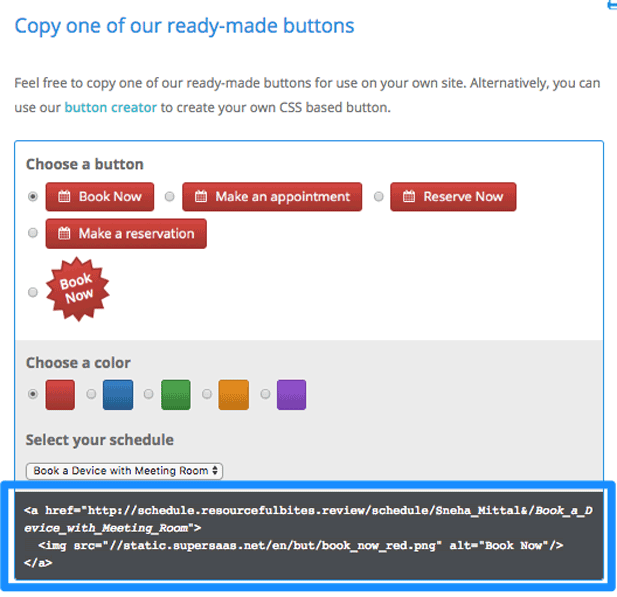
Henvis kunder ved hjælp af automatisk oprettede knapper
- Gennemse de eksisterende knapper vedrørende reservationer, tilmelding eller booking.
- Kopiér koden nederst på siden, og indsæt den i din hjemmesides kode for at sende brugerne videre til din online kalender til reservationer.
Henvis kunder ved hjælp af en brugerdefineret knap
- Du kan tilpasse din egen booking knap.
Tilpas teksten på knappen, knapstørrelse og radius, knapfarve, skriftfarve på teksten og størrelse som vist på billedet nedenfor:

Når din tilpassede knap er klar, skal du blot kopiere koden nederst på siden og indsætte den i den relevante del af din hjemmeside for at sende brugerne videre til din online bookingkalender.

Facebook: Integrér din kalender på din virksomheds side
I sociale mediers verden bevæger alle virksomheder sig mod at give en god oplevelse på tværs af flere kanaler. Facebook er en vigtig del af enhver strategi for sociale medier. Du kan opfordre dine eksisterende og nye kunder, som besøger din Facebook-side, til at lave en booking hos dig ved at tilføje linket til din online aftalekalender med Facebook Book nu knappen.
QR-koder: Brug grafikker, der kan scannes med en telefon
I teknologiens verden, hvor størstedelen af brugerne interagerer med din virksomhed via mobilen, vil du gerne give dem hurtig adgang til din kalender. Det kan du nemt gøre ved at dele QR-koder, som står for Quick Response-koder. QR-koder er en måde at kode weblinks på, så de let kan scannes og åbnes på en mobiltelefon. De er en god måde at få linket til din kalender til at optræde i promomateriale som plakater eller visitkort. I stedet for at skulle skrive linket ind kan du blot placere stregkoden, som kan scannes af enhver mobilenhed og føre dine brugere til din online bookingkalender. Du kan følge disse hurtige trin for at tilpasse din egen QR-kode:
Henvis kunder med en automatisk oprettet QR-kode
- Log ind på din SuperSaaS-konto, og besøg derefter QR-kodesiden på SuperSaaS’ website.
- Vælg den kalender, som du vil generere QR-koden til.

- En QR-kode, der er unik for din kalender, bliver genereret, og du kan nu højreklikke på QR-koden og gemme den som et billede.

- Brug QR-kodebilledet i dit promomateriale, og lad dine brugere gå direkte til din bookingkalender.


Henvis kunder med en logo-tilpasset QR-kode
- Besøg denne gratis hjemmeside QR Code Generator og opret en gratis konto
- Når du er logget ind som bruger, skal du klikke på muligheden “+ Create QR Code”
- Vælg din QR-kodetype som en hjemmeside
- Du kan nu tilføje dit kalenderlink og tilpasse mindre detaljer i din QR-kode, herunder dit logo, forgrunds- og baggrundsfarver samt formen

- Når du har tilpasset din QR-kode, kan du downloade den og bruge den i din online og trykte markedsføring

Når dine brugere scanner QR-koden, bliver de ført direkte til din online bookingkalender, hvor de kan lave en hurtig booking hos dig.
Her er et eksempel på en plakat, som Fixford University brugte til at promovere bookinger til deres kunstudstilling:

Denne funktion er især nyttig, når du bruger SuperSaaS til at styre: Events, planlægning af workshops, tilbyde kæledyrspleje, planlægge trænings- eller coaching-sessioner, oprette en kalender til online kørekurser, til værksteder for telefon- og tabletreparation, lokaler til udlejning, escape room-bookinger, sportsklub-bookinger, skønhedssaloner, bådudlejning, sommerlejre, værelsesbookinger, bed and breakfast-steder, personlige træningstjenester, behandlingssessioner, som fotograf for dit eget fotostudie, et fitness-, danse- eller yogastudie, en rejsearrangør eller lignende anvendelser, hvor du vil promovere bookinger på din kalender.
Blog: Inkludér call-to-action på alle dine blog-sider
Har du en blog til din virksomhed? Hvis ja, så er en god måde at promovere medarbejdere til dine nye kunder og dine ansatte på at fremhæve dem på din blog. Du kan endda inkludere en tydelig knap til at booke en aftale med en bestemt medarbejder. Det hjælper kunden med at have valgfrihed og føle kontrol over bookingprocessen. Du kan følge disse hurtige trin for at oprette en booking knap på din blog:
Henvis kunder ved hjælp af et tekstlink
- Fremhæv først teksten på din booking knap, i dit blogindlæg.
- Tilføj et hyperlink til din kalender med den givne booking tekst.
- Test, om linket virker korrekt og fører til din SuperSaaS kalender.
Henvis kunder ved hjælp af en visuel knap
- Du kan oprette din egen booking knap
- Kopiér og indsæt koden nederst på siden i din blogs HTML-kode, så linket indlejres på din side.
- Test, om det indlejrede knaplink virker korrekt og fører til din egen SuperSaaS bookingkalender.
Kataloger: Link til din kalender fra anmeldelsessider
Er du en lille virksomhedsejer, der er opført på Trustpilot eller en anden anmeldelsesside for virksomheder? Finder dine kunder dig ofte via kanaler som Trustpilot? Hvis ja, kan du bruge funktionen “Call To Action” til at tilføje en Book nu-knap til din virksomhedsprofilside.

At gøre bookingprocessen lettere for din kunde gør tingene bedre for dig som virksomhedsejer. En lille call-to-action på tværs af flere kanaler kan hjælpe dig med hurtigt at øge antallet af bookinger på din kalender. Endnu vigtigere er det, at det også kan forbedre kundetilfredsheden i din virksomhed. Flere glade kunder betyder mere forretning for dig. Ved at gøre det nemmere for din kunde kan du få mest muligt ud af din SuperSaaS online aftalebookingskalender.